套件中心安装docker,注册表搜索centos,双击下载,选择喜欢的版本,我选的7.9 2009
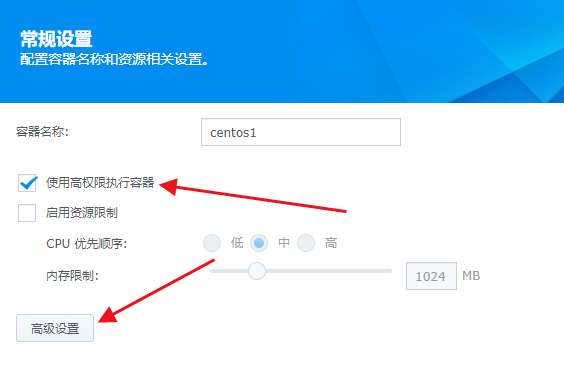
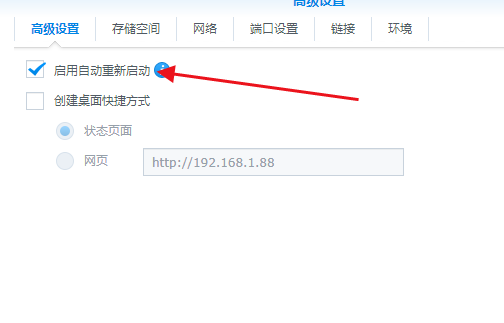
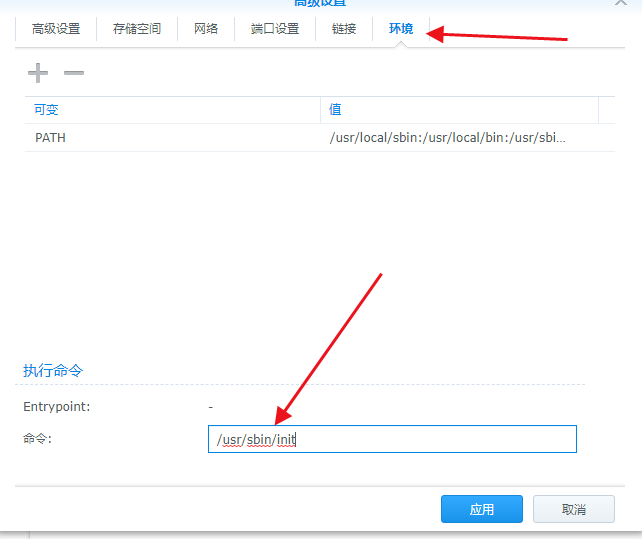
添加执行的命令
/usr/sbin/init
双击安装到容器进行配置,高级选项中,自动启动选上。本地端口换成1022,容器端口22,应用启动
SSH进入群晖,获取ROOT权限
sudo -i
进入容器后,升级并安装ssh服务端和客户端,服务端能让其他主机远程登录本机,客户端能让本机远程登录其他主机
docker exec -it CentOs7.9_SSH /bin/bash
yum -y update
yum -y install passwd openssl openssh-server openssh-clients
创建 /var/run/sshd/目录,要不然sshd服务启动会报错
mkdir /var/run/sshd/
编辑sshd的配置文件/etc/ssh/sshd_config,将其中的UsePAM yes改为UsePAM no
可以进入sshd_config文件中去修改,也可以使用命令:
sed -i "s/UsePAM.*/UsePAM no/g" /etc/ssh/sshd_config
创建公私密钥,分别输入命令后,直接按两次enter键确认就行了
ssh-keygen -t rsa -f /etc/ssh/ssh_host_rsa_key
ssh-keygen -t ecdsa -f /etc/ssh/ssh_host_ecdsa_key
ssh-keygen -t ed25519 -f /etc/ssh/ssh_host_ed25519_key
完成上述几步后,可以开启ssh服务了
/usr/sbin/sshd -D &

添加到开机启动,就不用每次重启后运行了
echo "/usr/sbin/sshd -D &" >> /etc/rc.local
此时使用命令ps -ef | grep sshd 便可以看到
ps -ef | grep sshd

输入命令
yum -y install lsof
如果在/etc/ssh/sshd_config 文件中将端口22修改了,那么填写你修改了的端口
lsof -i:1022

修改root密码
passwd root
测试
输入命令ssh localhost,然后输入之前设置的root密码

上图中可以看到已经登录到本机了,也就说容器中的主机拥有了ssh远程登录其它主机的能力,当然你也可以登录其他主机。
要退出的话,输入命令exit即可。